Suivre ses ventes et sa marge
- 1Menu « Rapports » : choisissez la période (le mois en cours par défaut) et, si vous en avez plusieurs, la boutique.
- 2En haut : chiffre d'affaires TTC et hors taxes, marge brute, nombre de tickets, panier moyen, retours et factures.
- 3Dessous : chaque produit ou prestation vendu avec sa quantité, son coût et sa marge ; puis les ventes par jour, par moyen de paiement et par caissier.
- 4« Télécharger en Excel » enregistre tout le rapport dans un classeur Excel, un onglet par tableau, prêt pour votre comptable.
💡 La marge est calculée avec le coût d'achat moyen de chaque article : enregistrez bien vos réceptions de marchandises avec leur prix d'achat.
Connaître la valeur de son stock
- 1Menu « Rapports », onglet « Valeur du stock ».
- 2En haut : ce que vaut le stock au coût d'achat (ce qu'il vous a coûté), au prix de vente, la marge potentielle, et le stock qui dort.
- 3Un article « dort » quand il n'a pas été vendu depuis 60 jours (réglable à 30, 90 ou 180) : pensez à une promotion, ou à ne plus en commander.
- 4« Télécharger en Excel » donne le détail par rayon et par article, pour votre comptable ou votre banque.
💡 Un article en stock négatif signale une vente sans réception enregistrée : faites un inventaire pour corriger.
Noter ses dépenses et connaître son vrai bénéfice
- 1Menu « Dépenses » : choisissez la date, la nature (loyer, électricité, transport, salaires…), un libellé, le montant et le moyen de paiement, puis « Enregistrer la dépense ».
- 2La liste de la période montre chaque dépense et le total par nature.
- 3Une erreur ? Touchez « Annuler » sur la ligne et donnez le motif : la dépense reste visible, barrée, et ne compte plus.
- 4Dans « Rapports », le bénéfice net apparaît : marge sur les ventes moins les dépenses de la période.
💡 Chaque dépense est passée en comptabilité sur le bon compte de charges. Le droit « Enregistrer et annuler les dépenses » se règle dans Paramètres, Rôles et droits.
Recevoir le résumé de la journée par e-mail
- 1Chaque soir vers 19 h (heure de Dakar et d'Abidjan, 20 h à Douala), les administrateurs du commerce reçoivent un e-mail : chiffre d'affaires, marge, meilleures ventes, encaissements.
- 2Le même e-mail signale ce qui demande votre attention : articles sous le seuil de sécurité, lots périmés ou bientôt périmés, ventes à crédit en retard.
- 3Aucun e-mail les jours sans vente.
- 4Pour l'arrêter ou le remettre : Paramètres, onglet Activité, case « Résumé de la journée par e-mail ».
Faire un devis ou une facture
- 1Menu « Ventes et factures », puis « Nouveau devis » ou « Nouvelle facture ».
- 2Choisissez le client, ajoutez les lignes, puis « Enregistrer le brouillon » : rien n'est définitif.
- 3Cliquez sur « Valider » : le document reçoit son numéro et ne peut plus être modifié.
- 4Un devis accepté se transforme en commande, bon de livraison ou facture en un clic.
Envoyer une facture par WhatsApp ou e-mail
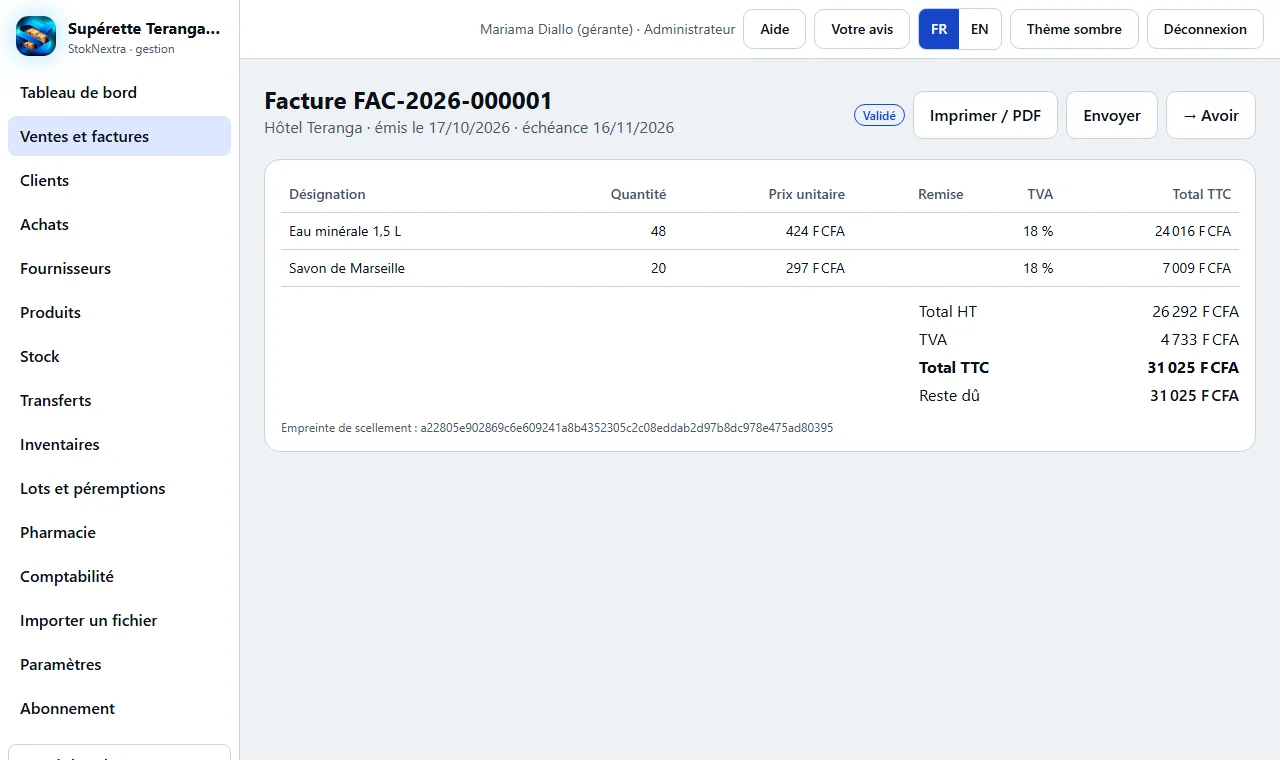
- 1Ouvrez la facture validée et cliquez sur « Envoyer ».
- 2WhatsApp : vérifiez le numéro du client et cliquez sur « Ouvrir WhatsApp » ; le message est prêt avec le lien.
- 3E-mail : saisissez l'adresse, un mot d'accompagnement si vous voulez, puis « Envoyer l'e-mail ».
- 4Le client ouvre la facture à votre logo, l'imprime ou l'enregistre en PDF, sans créer de compte.
Fidéliser ses clients avec des points
- 1Paramètres, onglet Activité : cochez « Programme de fidélité », puis choisissez le montant dépensé pour 1 point, le nombre de points d'une récompense et sa valeur (une remise sur le ticket). Enregistrez.
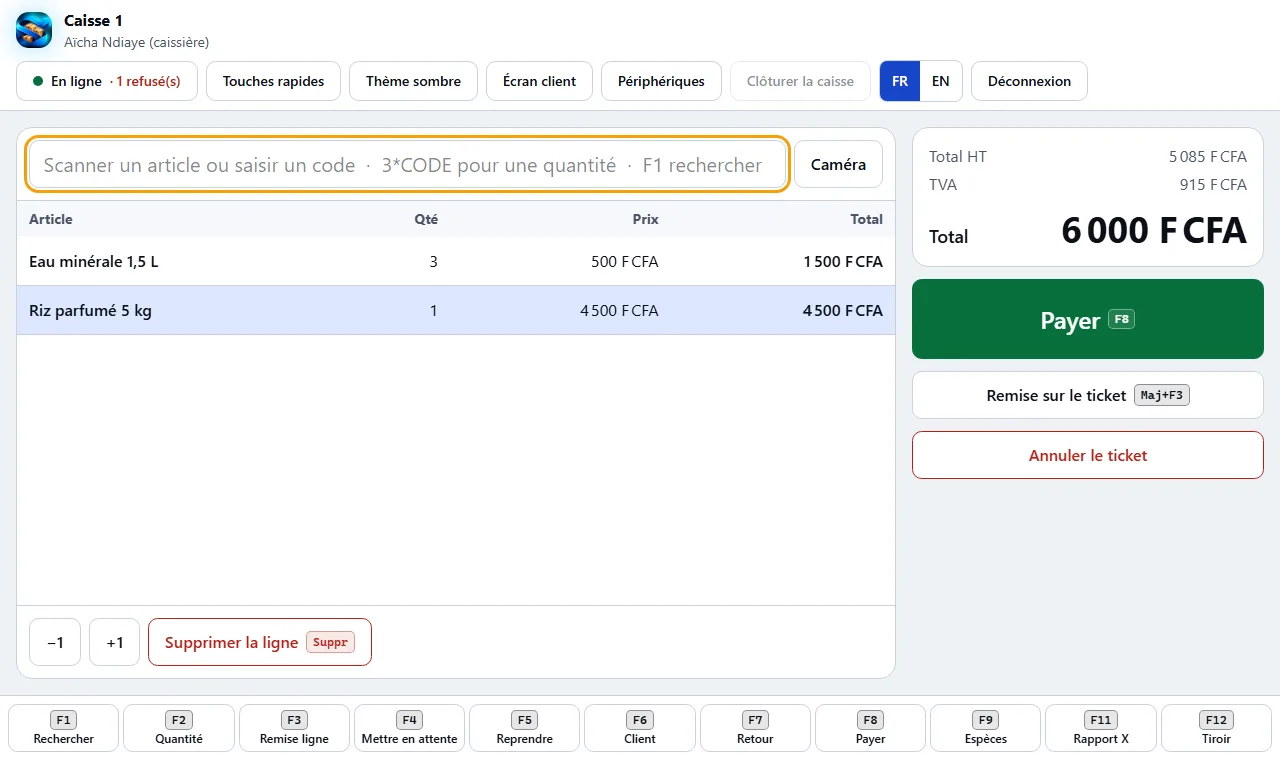
- 2À la caisse, choisissez le client (F6) avant d'encaisser : son solde de points s'affiche, et les points du ticket lui sont ajoutés.
- 3Quand il a assez de points, le bouton « Utiliser … points » apparaît : touchez-le, la remise s'applique au ticket.
- 4Sur la fiche du client (menu Clients), vous voyez son solde et l'historique de ses points ; vous pouvez aussi ajouter ou retirer des points avec un motif.
💡 Un retour reprend les points gagnés sur les articles rendus.
Vendre à crédit et encaisser plus tard
- 1Dans la fiche du client, fixez un plafond de crédit.
- 2En caisse, F6 pour choisir le client, puis payez en « crédit client » : la caisse vérifie le plafond.
- 3Quand le client paie, ouvrez sa fiche dans « Clients » et enregistrez l'encaissement.
- 4La balance âgée montre qui doit combien, et depuis quand.
Envoyer un ticket ou une relance par WhatsApp
- 1Après une vente, le panneau « Dernier ticket » propose « Envoyer le ticket par WhatsApp » : WhatsApp s'ouvre avec le ticket prêt, au numéro du client s'il a été choisi (F6), sinon vous choisissez le contact.
- 2Pour un client qui doit de l'argent : ouvrez sa fiche (menu Clients) et touchez « Relancer par WhatsApp » (ou « Relancer par e-mail »). Le message liste poliment chaque facture ou vente à crédit restant due, avec son échéance.
- 3Vous relisez le message dans WhatsApp avant de l'envoyer.
💡 Enregistrez le téléphone de vos clients sur leur fiche : l'indicatif du pays est ajouté tout seul.